Um componente essencial para o bom funcionamento de uma empresa é o controlo eficaz das despesas. É fundamental dispor de um procedimento de reembolso transparente e responsável quando os colaboradores incorrem em despesas em nome da empresa, tais como viagens, alojamento, refeições ou material de escritório. É aqui que entra o Odoo 19 Expenses, uma ferramenta poderosa para simplificar e automatizar os reembolsos de despesas dos colaboradores, desde a apresentação do pedido até ao pagamento.
A interface intuitiva, os fluxos de trabalho personalizáveis e a integração contabilística do Odoo 19 serão destacados à medida que formos explicando, neste artigo, como gerir e reembolsar de forma eficiente as despesas dos colaboradores.
Suponhamos que um colaborador tenha de pagar as suas próprias refeições e estadia em hotel. Para que a empresa possa analisar e reembolsá-lo, as despesas teriam de ser documentadas após o seu regresso. Além disso, o colaborador pode receber o reembolso da despesa declarada diretamente ou através do recibo de vencimento subsequente. Assim, o módulo «Despesas» do Odoo 19 pode ser utilizado para este fim.
Aceda ao módulo «Despesas» para introduzir a despesa. Ao selecionar o botão «Novo» no painel de controlo, será criada uma nova despesa, e ao selecionar o botão «Carregar», será carregada uma despesa.
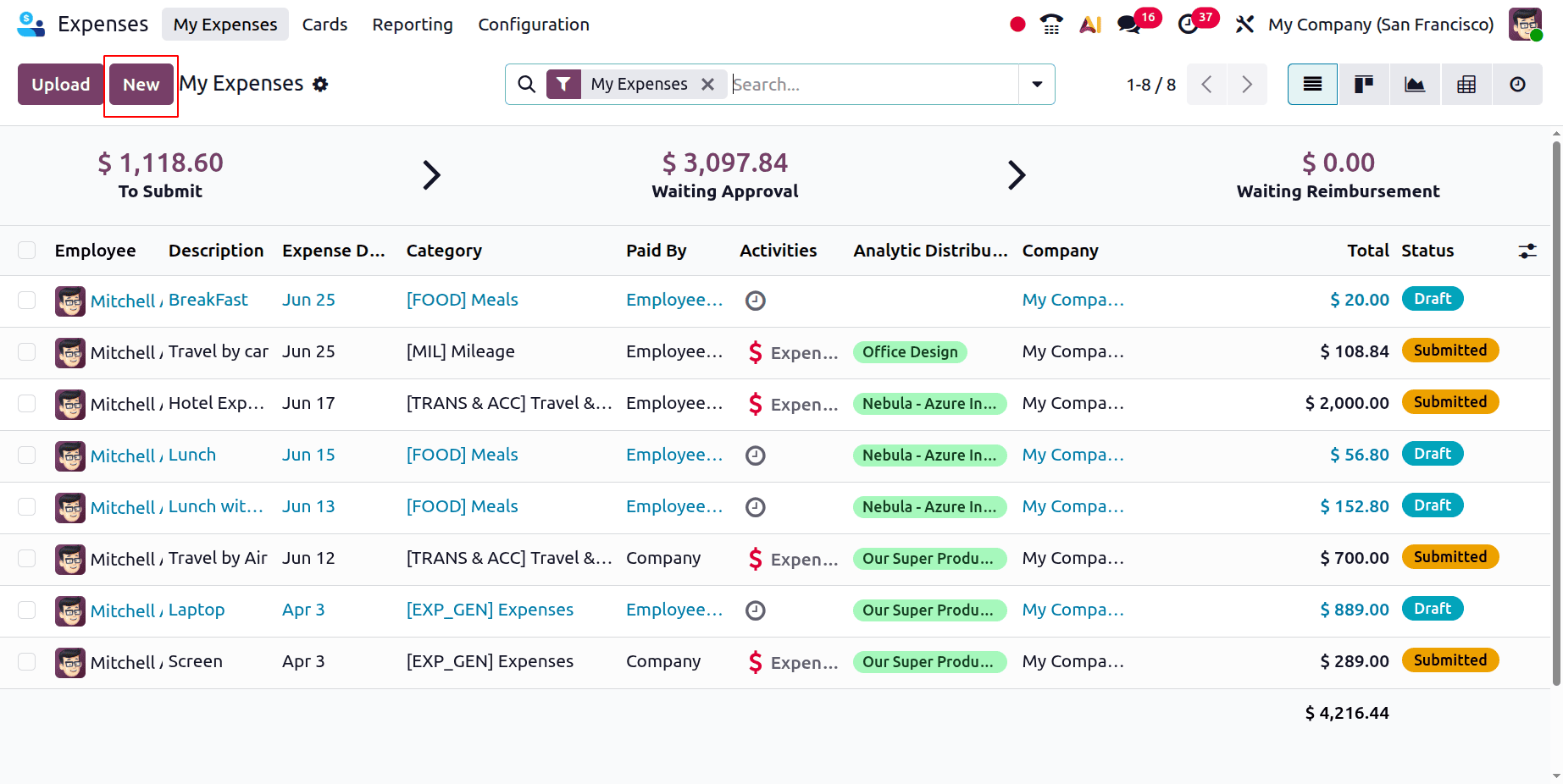
Ao clicar no botão «Novo», abre-se um novo formulário onde pode introduzir os detalhes da despesa.
Introduza as seguintes informações na despesa criada:
Descrição: Aqui pode atribuir um título breve à despesa.
Categoria: Quando os colaboradores introduzem as suas despesas, podem escolher entre categorias de despesas pré-definidas.
Total: O custo total incorrido.
Impostos incluídos: Apresenta o montante equivalente e a percentagem de imposto.
Colaborador: A pessoa que efetuou a despesa.
Pode introduzir os detalhes da despesa num novo formulário que aparece ao clicar no botão «Novo».
Adicione os seguintes detalhes à despesa criada:
É aqui que pode atribuir um título breve à despesa.
Categoria: Os colaboradores podem selecionar uma categoria de despesas predefinida ao introduzirem as suas despesas.
Total: O montante total gasto.
Impostos incluídos: Mostra a percentagem de imposto e o montante correspondente.
Colaborador: A pessoa que utilizou os fundos.
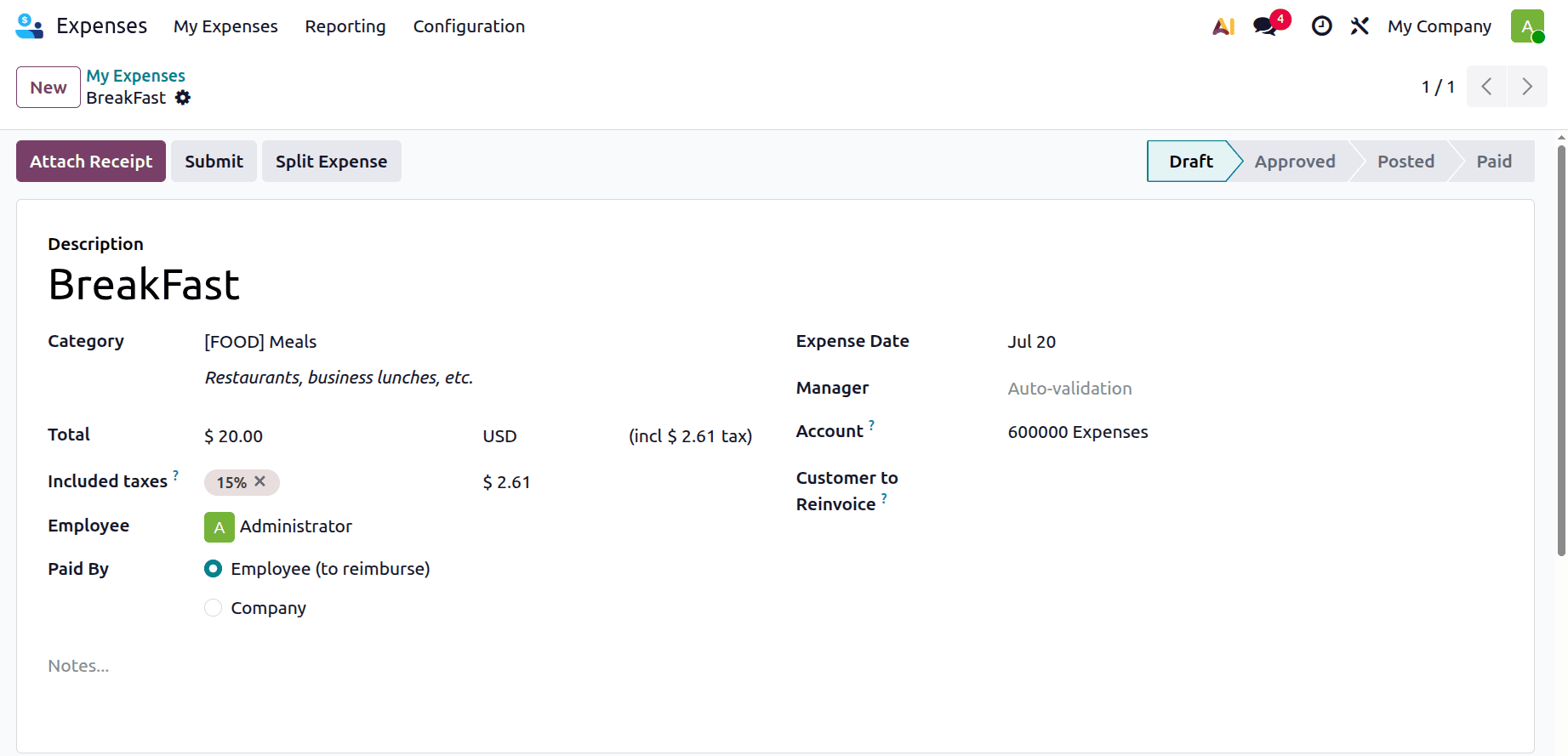
Depois de concluir o registo da despesa, pode clicar no botão «Enviar» ou utilizar o botão «Anexar recibo» para anexar um recibo (como uma conta ou fatura) como comprovativo da despesa.
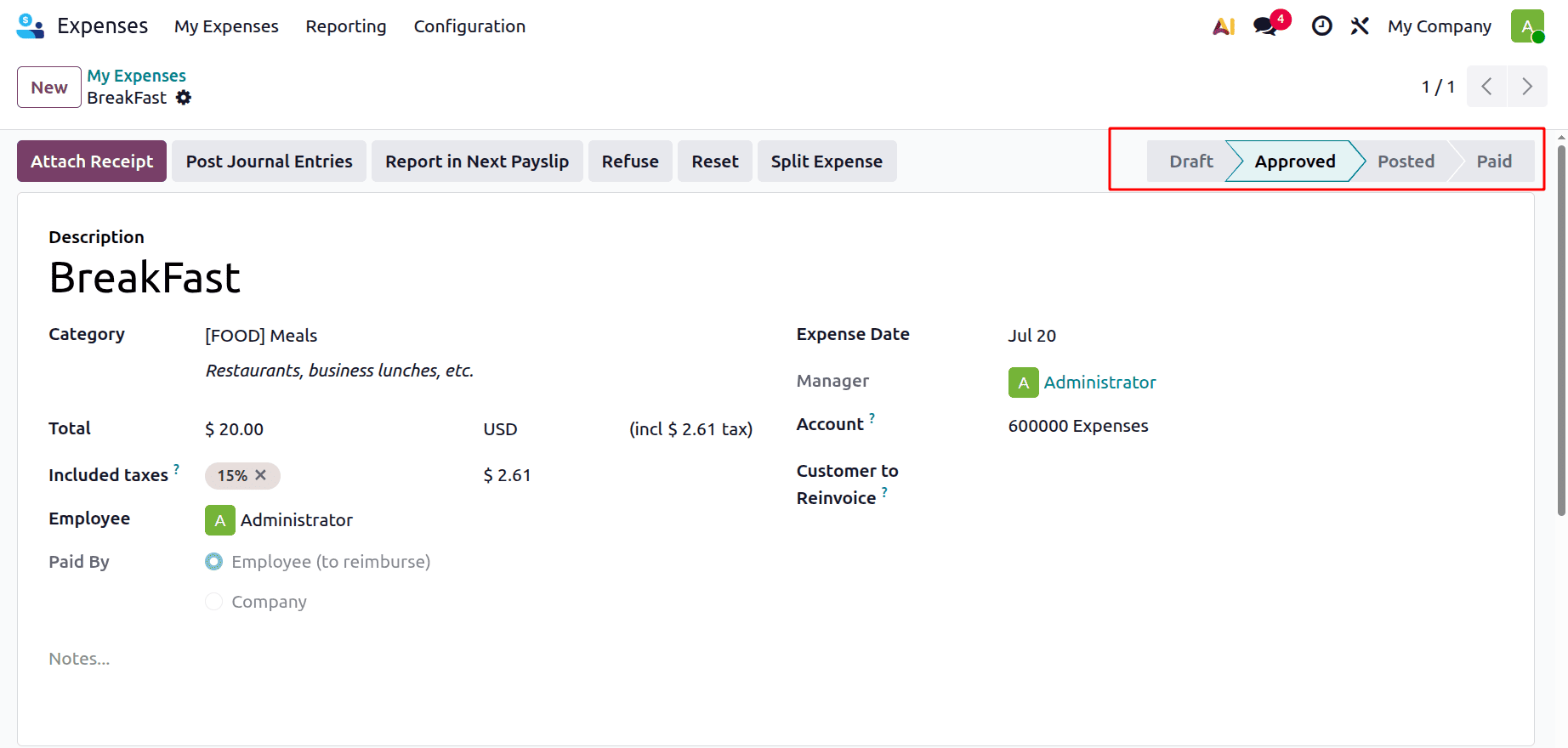
O estado do relatório passa a ser «Enviado» após o seu envio ao gestor, que pode então clicar na opção «Autorizar» para autorizar a despesa. Além disso, os gestores podem rejeitar o relatório de despesas clicando no botão «Recusar», junto a «Aprovar».
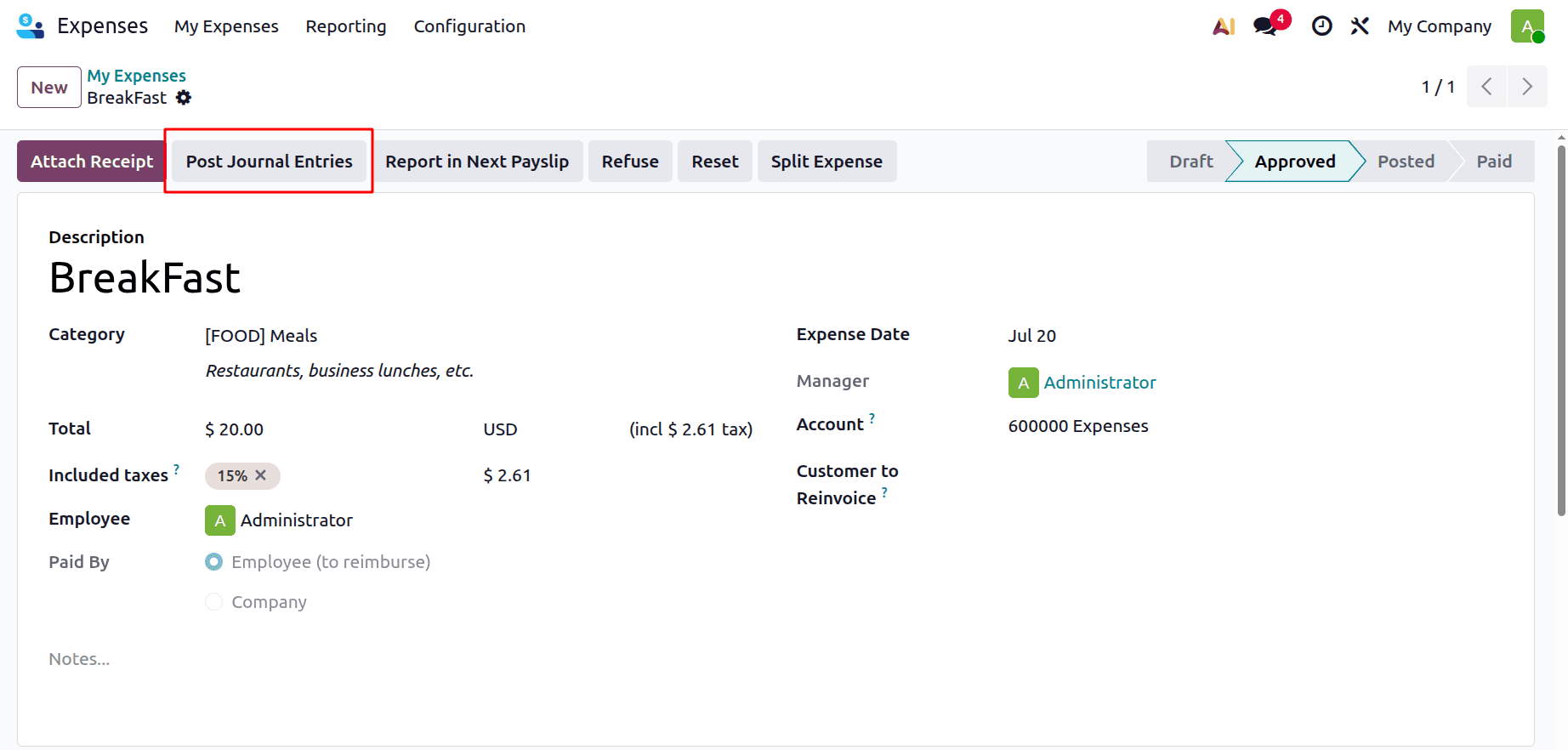
Ao clicar em «Publicar lançamentos contábeis», os lançamentos contábeis poderão ser carregados após a despesa ter sido aceite.
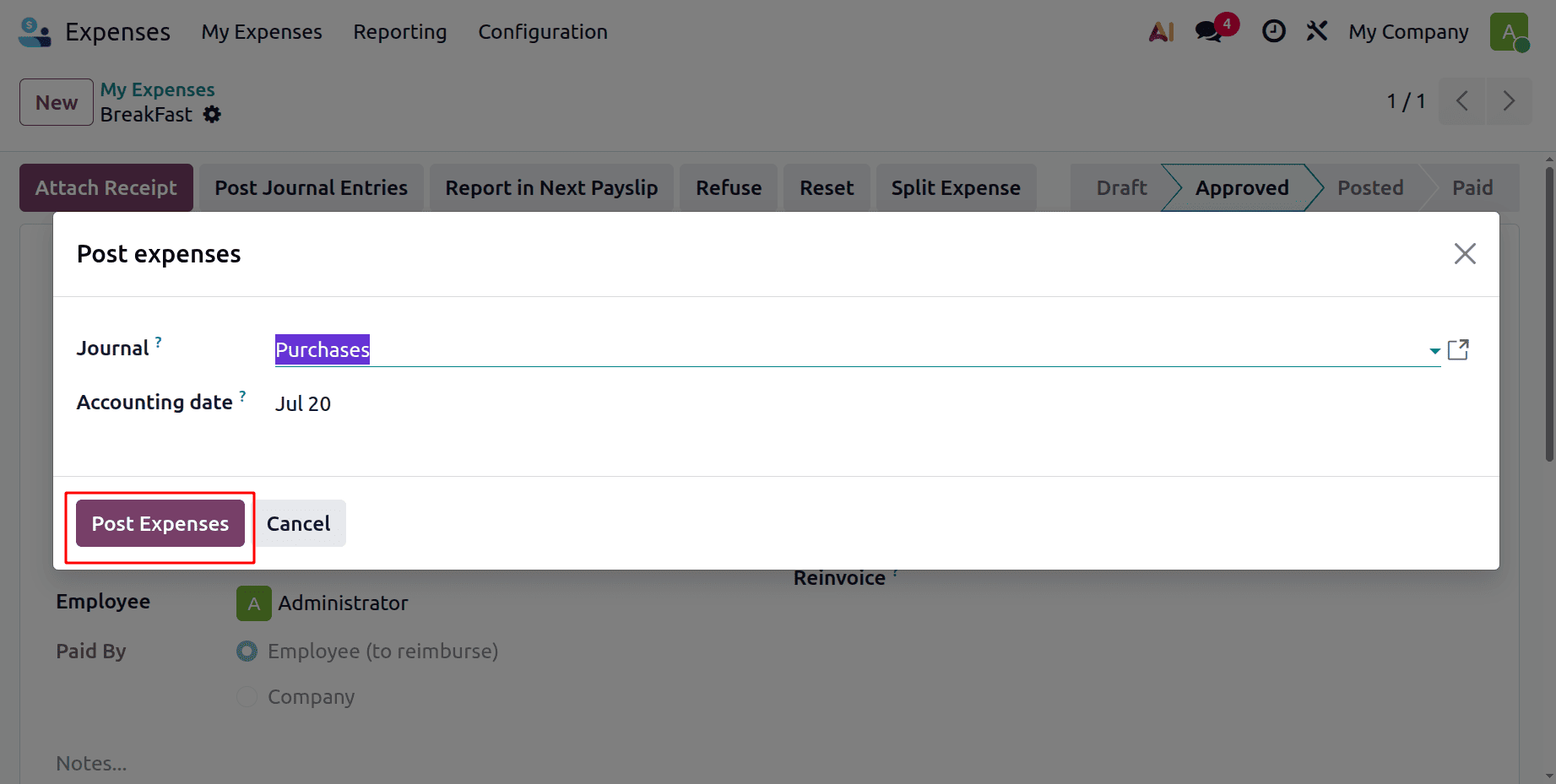
Os lançamentos contábeis podem ser carregados selecionando a opção «Lançar lançamentos contábeis» após a despesa ter sido autorizada. Selecione o livro-razão e clique no botão «Lançar despesa».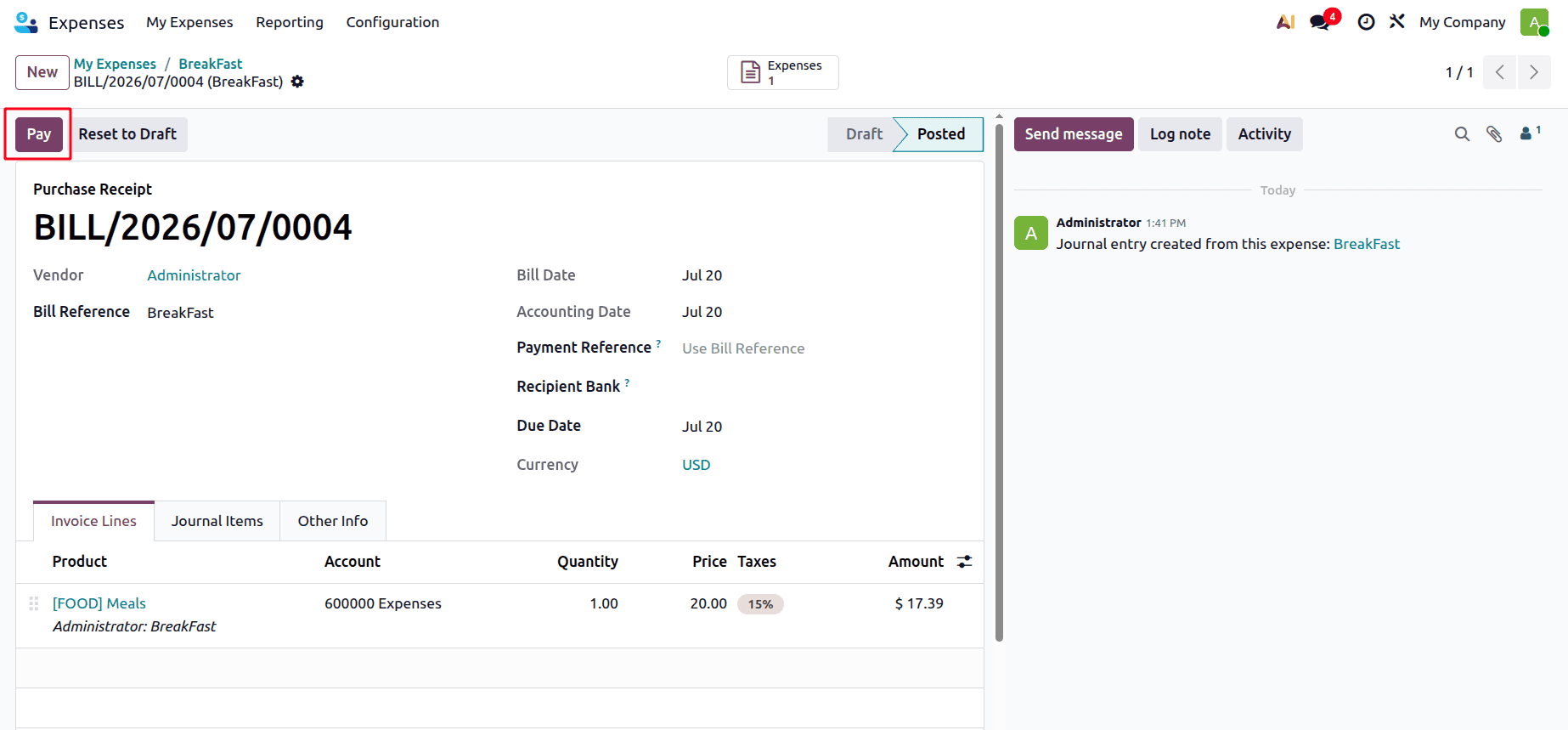
Quando clicar em «pagar», aparecerá uma janela pop-up de pagamento com os seguintes campos preenchidos automaticamente:
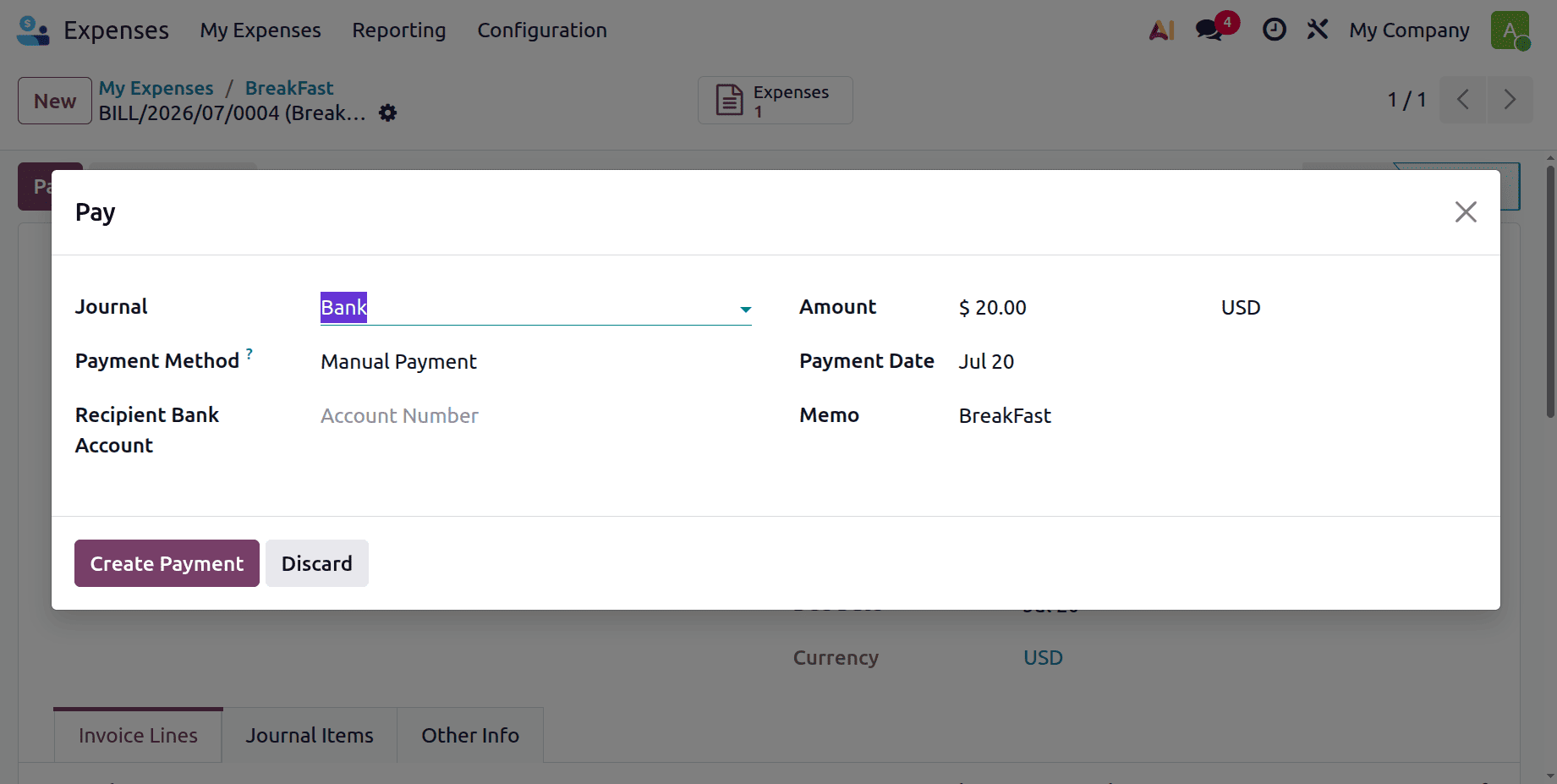
Registo: A conta bancária ou de caixa que será utilizada para efetuar o pagamento.
Método de pagamento: O registo do pagamento (por exemplo, Pagamento manual).
Conta bancária do destinatário: A conta bancária do colaborador ou fornecedor a quem se efetua o pagamento.
Montante: O custo total da despesa.
Data de pagamento: O dia em que o pagamento é oficialmente registado.
Nota: Uma breve explicação que aparecerá no registo do pagamento.
Em seguida, para registar o pagamento, clique na opção «Criar pagamento».
Além disso, é evidente que o pagamento ficará no estado «Em pagamento» e o estado do relatório mudará para «Concluído».
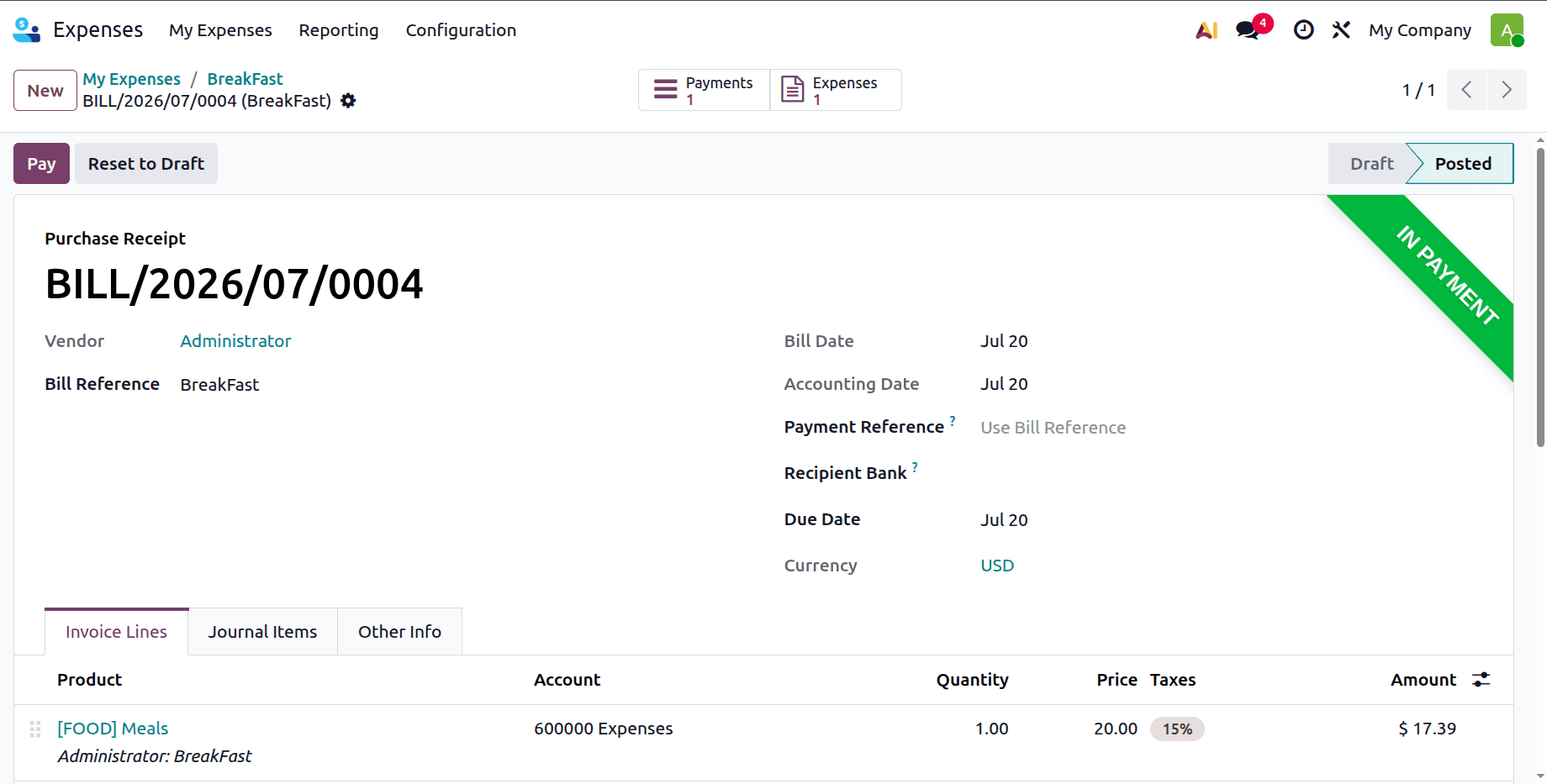
A fatura emitida, que se encontra no estado «Em pagamento», pode ser visualizada clicando no separador inteligente «Lançamento contábil».
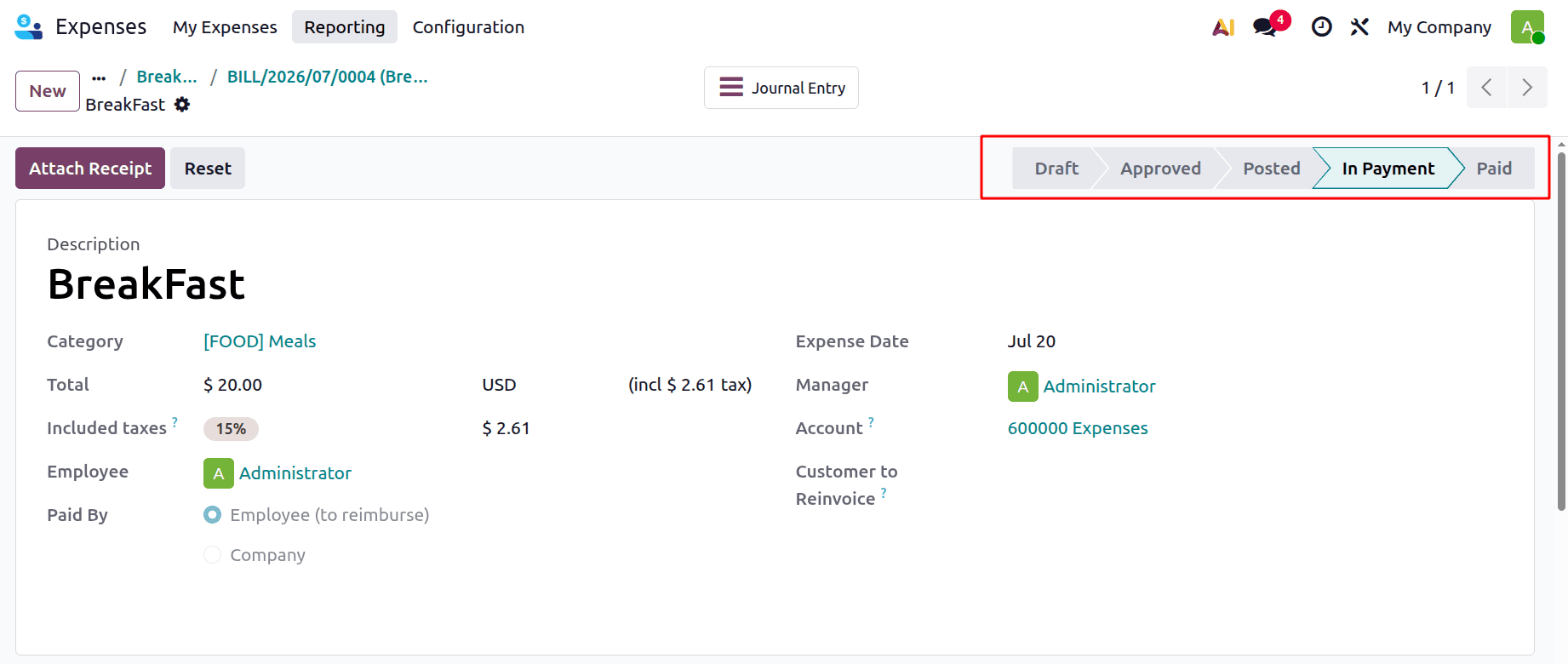
Este pagamento tem agora de ser reconciliado. Para tal, aceda ao módulo de Contabilidade, selecione o Diário bancário no painel de controlo e, em seguida, clique no botão «Transações» para gerar um extrato bancário.
Para gerar um novo extrato bancário, clique no botão «Novo», introduza o nome do colaborador na área «Parceiro» e introduza um montante negativo, uma vez que o colaborador já foi reembolsado pela despesa.
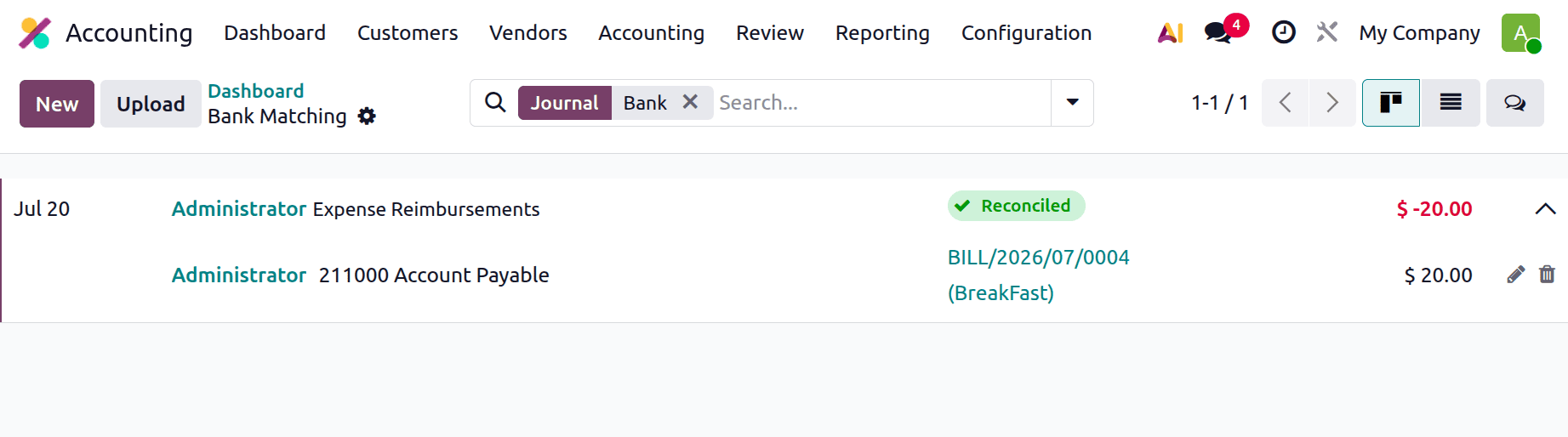
A despesa será registada como paga após ter sido reconciliada.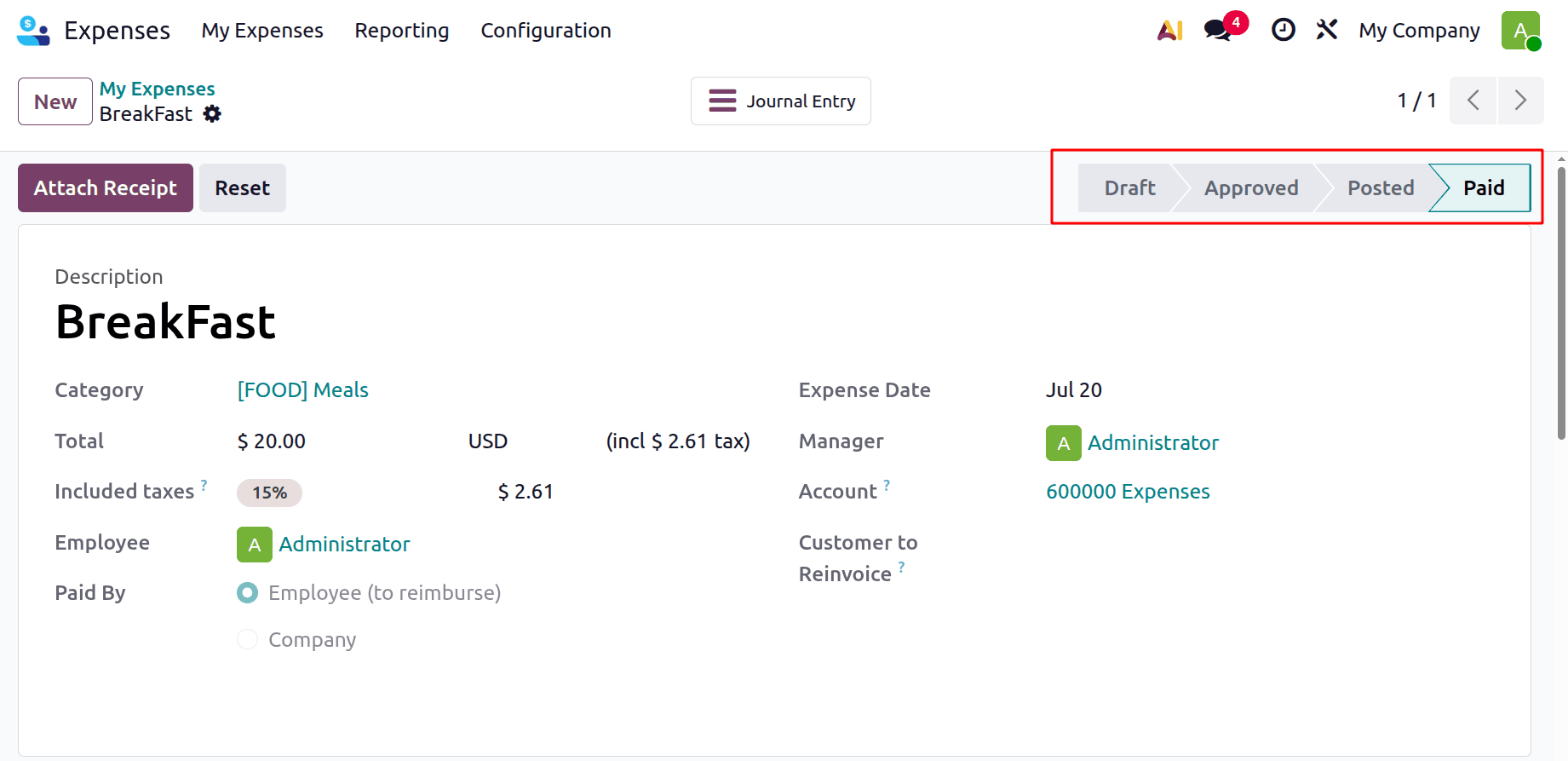
Esta é uma das opções para reembolsar o pagamento; a outra consiste em reembolsar o colaborador na sua folha de pagamento seguinte.
Utilizar a folha de pagamento para reembolsar o custo
Aceda às definições de configuração do módulo «Despesas» para reembolsar o colaborador através da sua folha de pagamento. Para tal, o utilizador tem de ativar a opção «Reembolsar na folha de pagamento» nas «Definições».
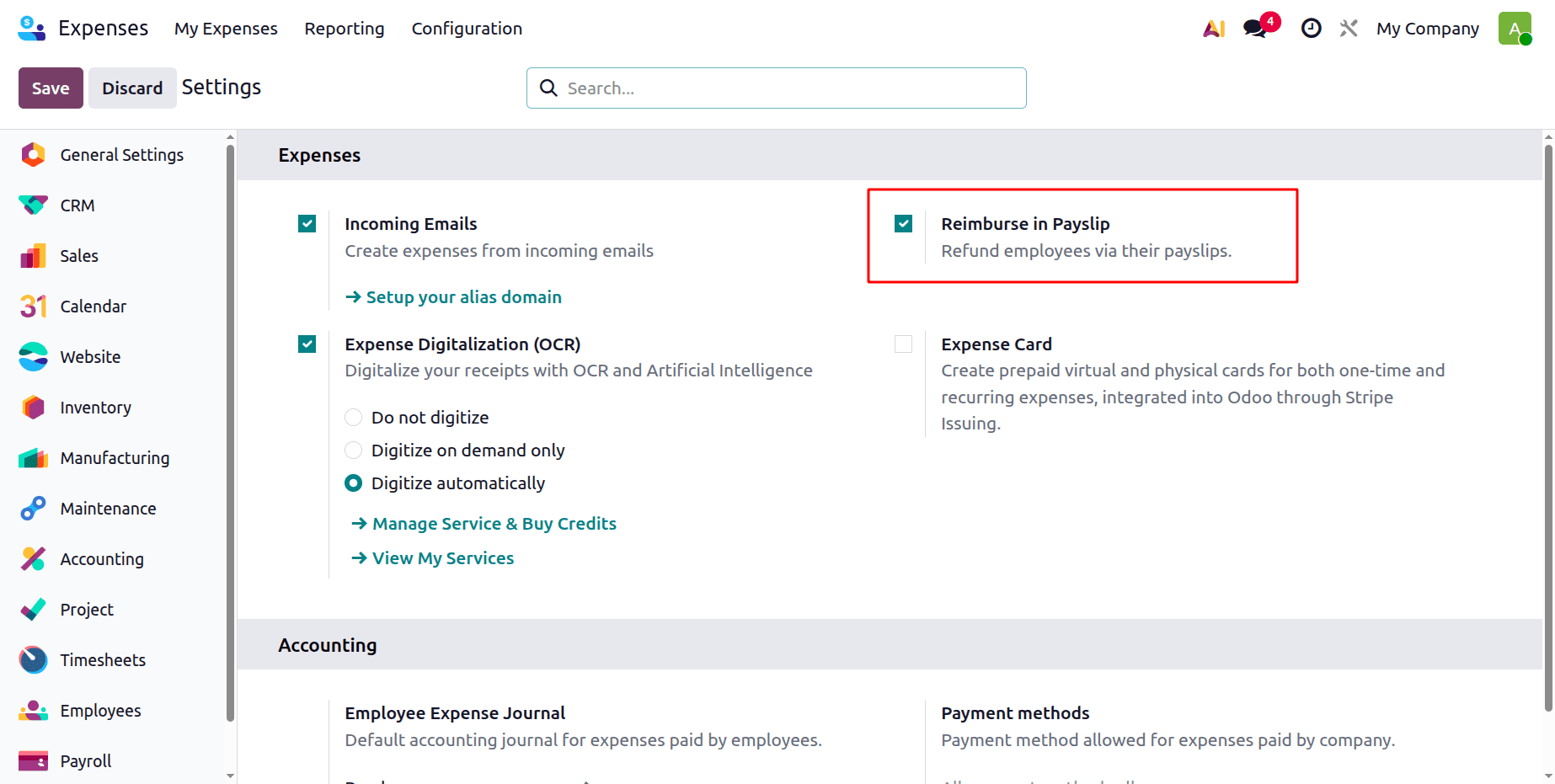
Ative a funcionalidade «Reembolso na folha de pagamento» e guarde as alterações. Em seguida, o próximo passo é criar uma nova despesa. Da mesma forma, crie a despesa de outro colaborador. Adicione os detalhes e, em seguida, envie a despesa ao gestor.
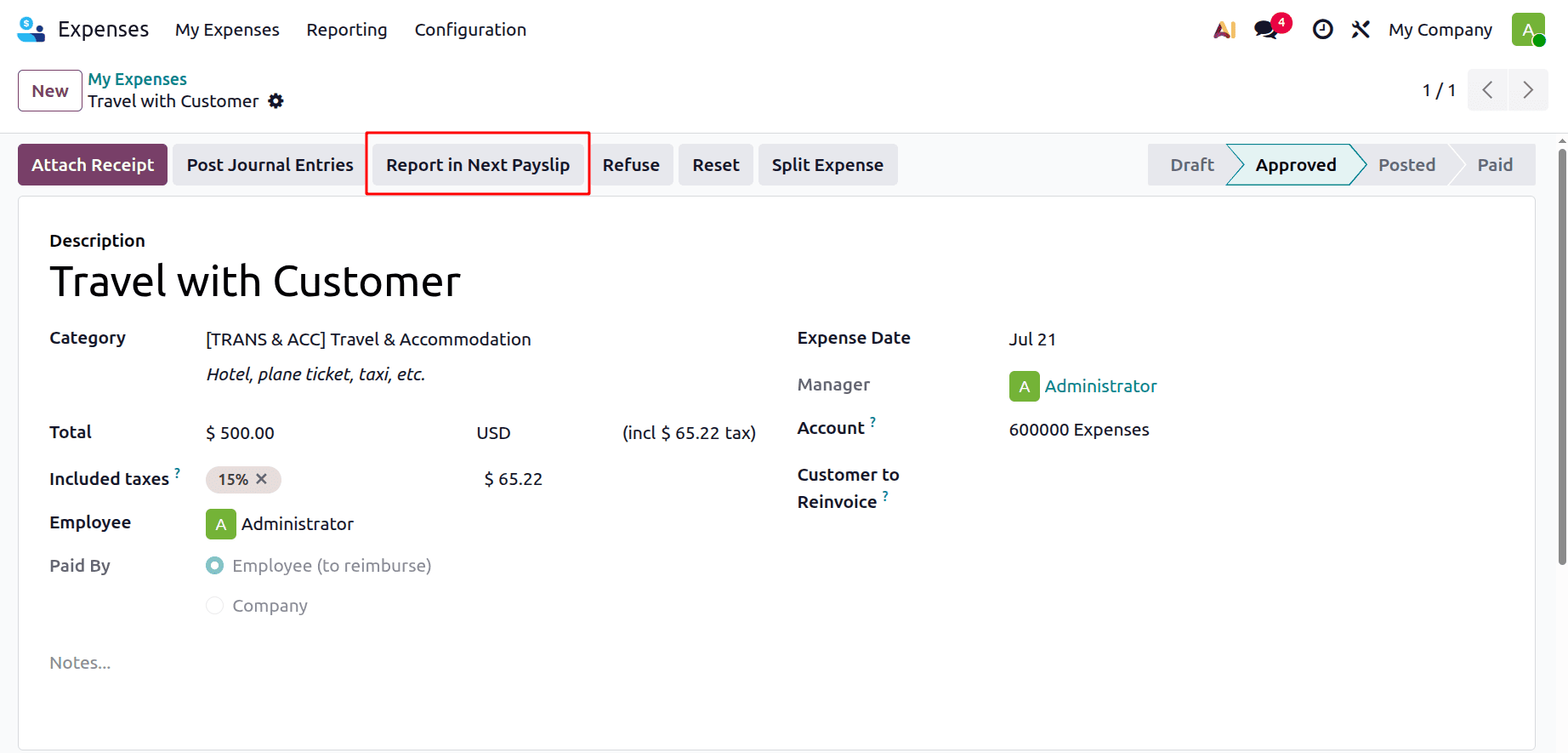
Após obter a aprovação do gestor, desta vez o utilizador tem de reembolsar o montante através da folha de pagamento. Por isso, clique no botão «Incluir no próximo vencimento» para garantir que o funcionário receba o montante na sua folha de pagamento seguinte, após a aprovação do item.
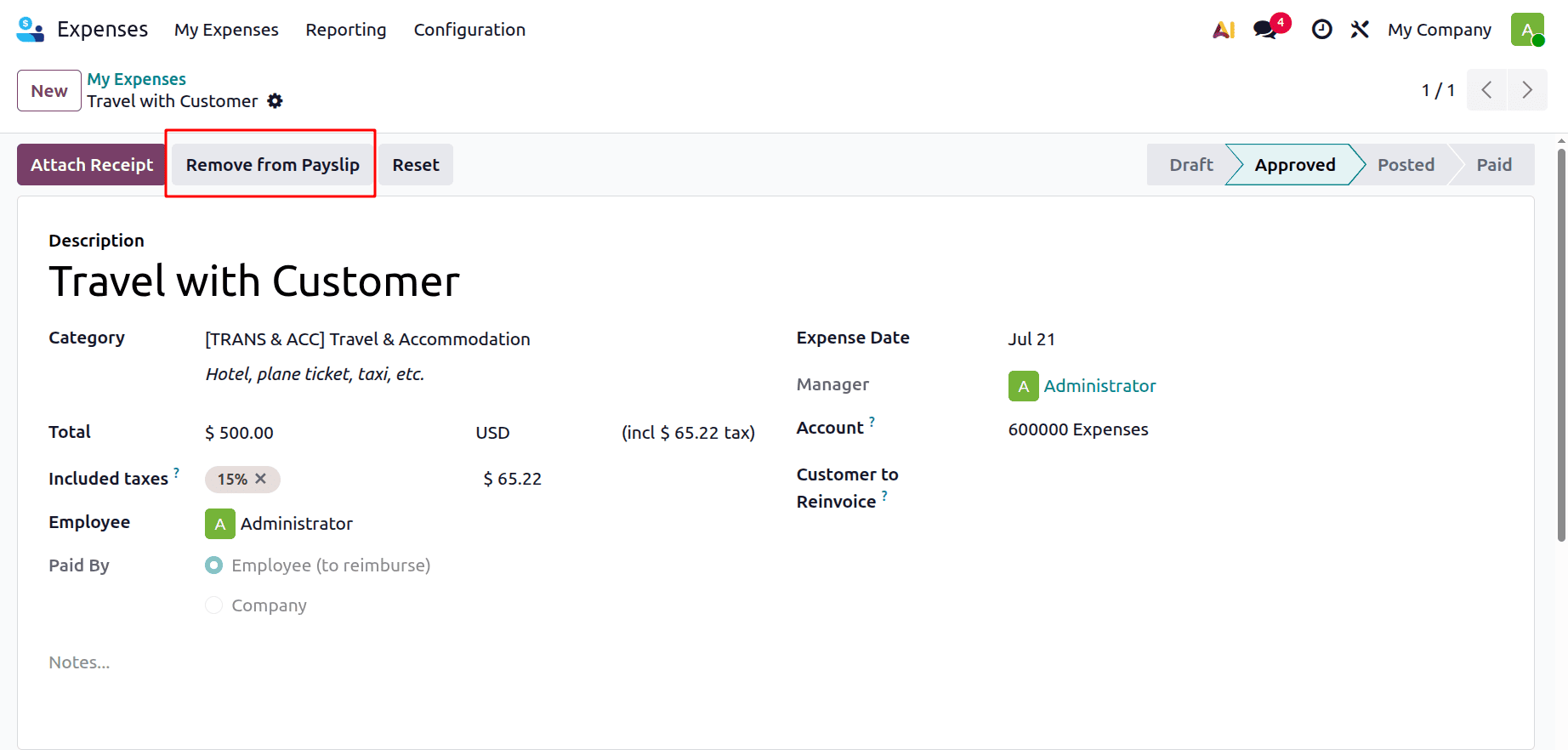
O botão «Remover da folha de pagamento» pode ser utilizado para eliminar a despesa da folha de pagamento.
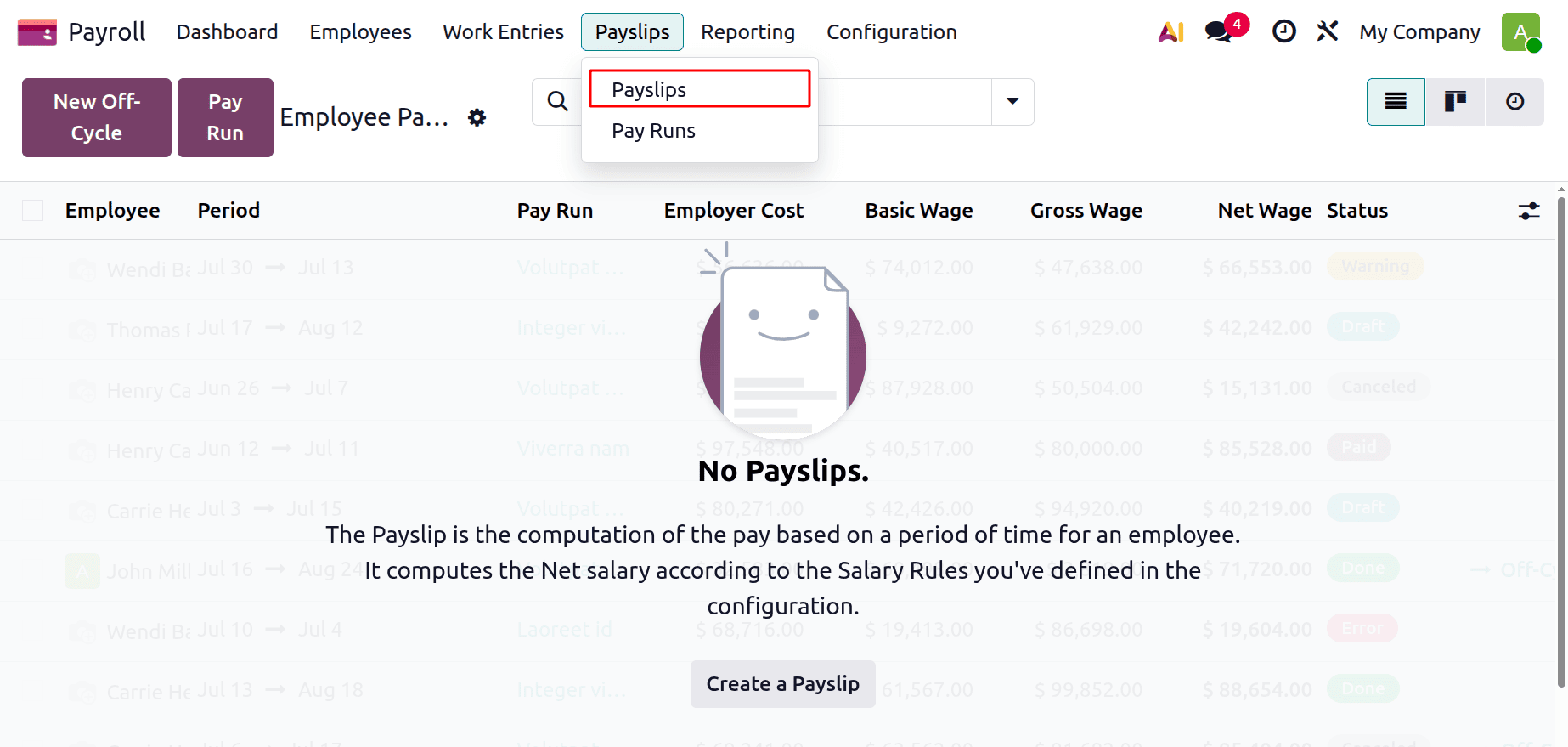
Assim que for incluída na próxima folha de pagamento, aceda ao módulo «Folha de Pagamento» e gere a folha de pagamento do colaborador. Além disso, certifique-se de que o colaborador tem um contrato ativo. No módulo «Folha de Pagamento», aceda a «Folhas de Pagamento» > «Folhas de Pagamento», onde poderá ser apresentada a folha de pagamento preparada que precisa de ser paga.
Elabore um novo recibo de vencimento para o trabalhador. Indique o nome do trabalhador no formulário do recibo de vencimento. A «Estrutura» e o «Período» serão adicionados de acordo com o contrato adicional, que será preenchido automaticamente a partir do formulário do trabalhador.
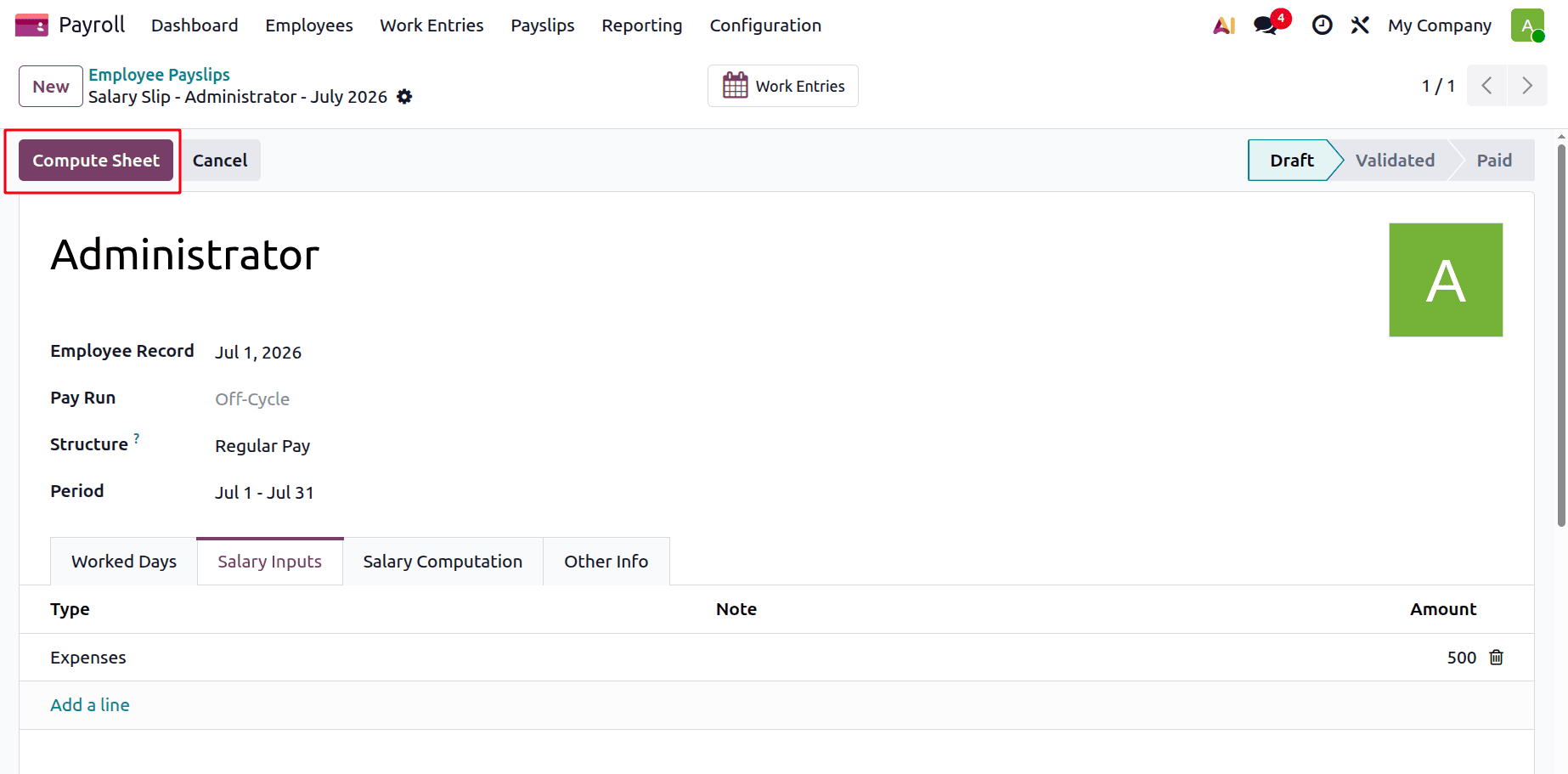
Além disso, as despesas do trabalhador serão introduzidas na área «Entradas salariais».
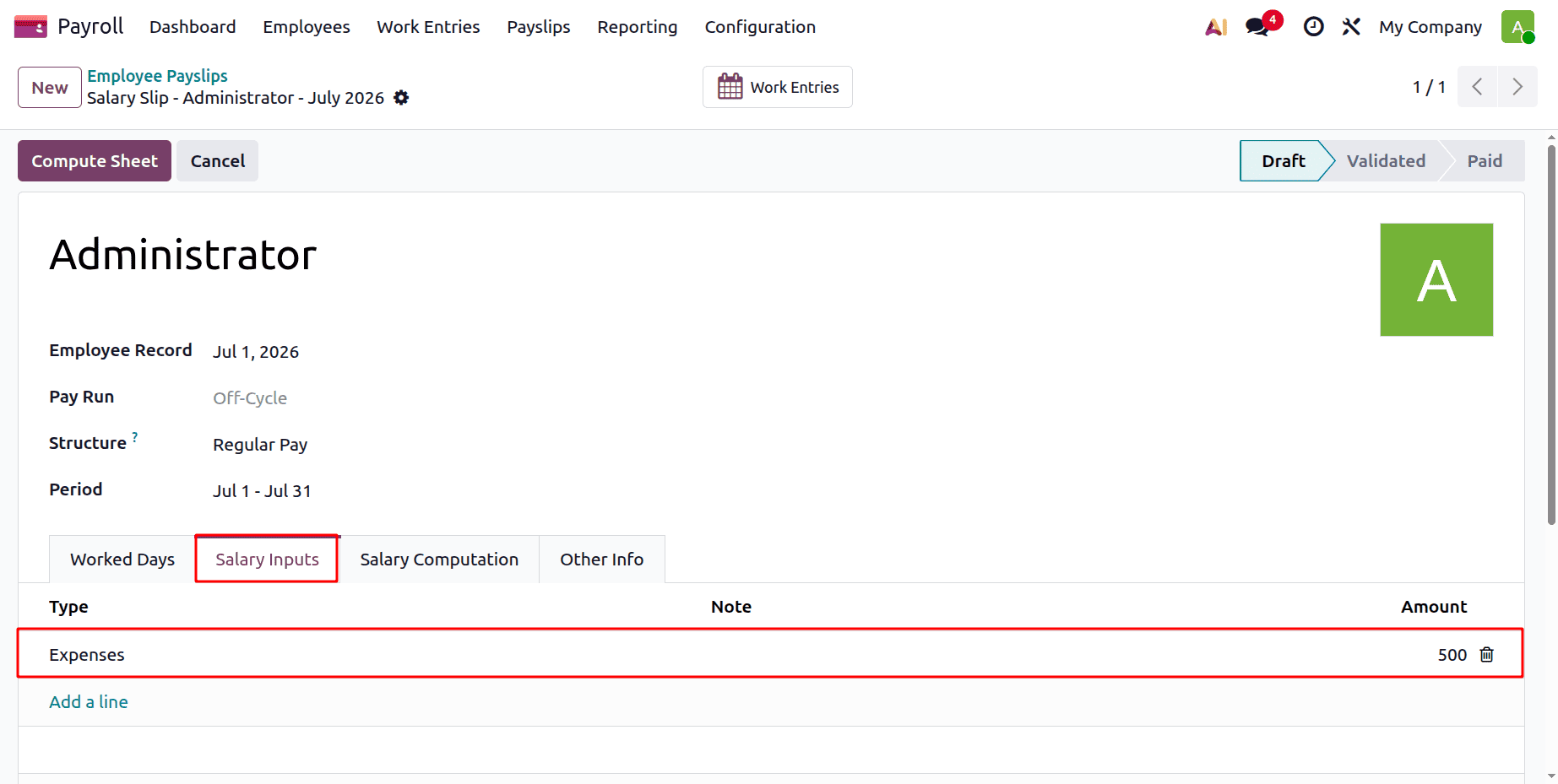
O reembolso das despesas será calculado na folha de pagamento, uma vez que a regra foi adicionada à estrutura salarial. Clique na «Folha de Cálculo» para calcular a folha de pagamento. Aceda à ligação interna adicional «Estrutura Salarial – Remuneração Regular».
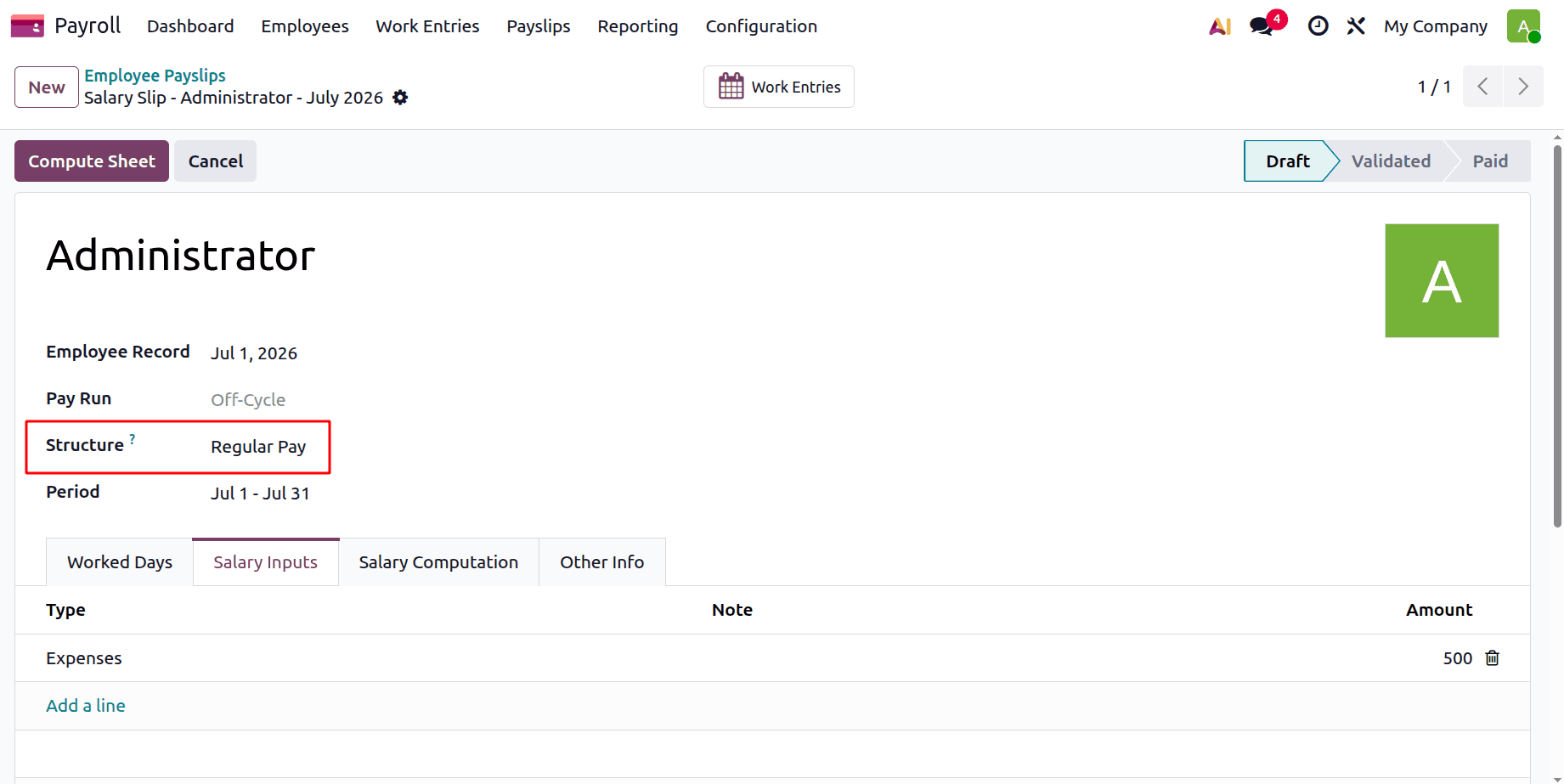
Na estrutura salarial, todas as regras que foram adicionadas podem ser consultadas na secção «Regras salariais».
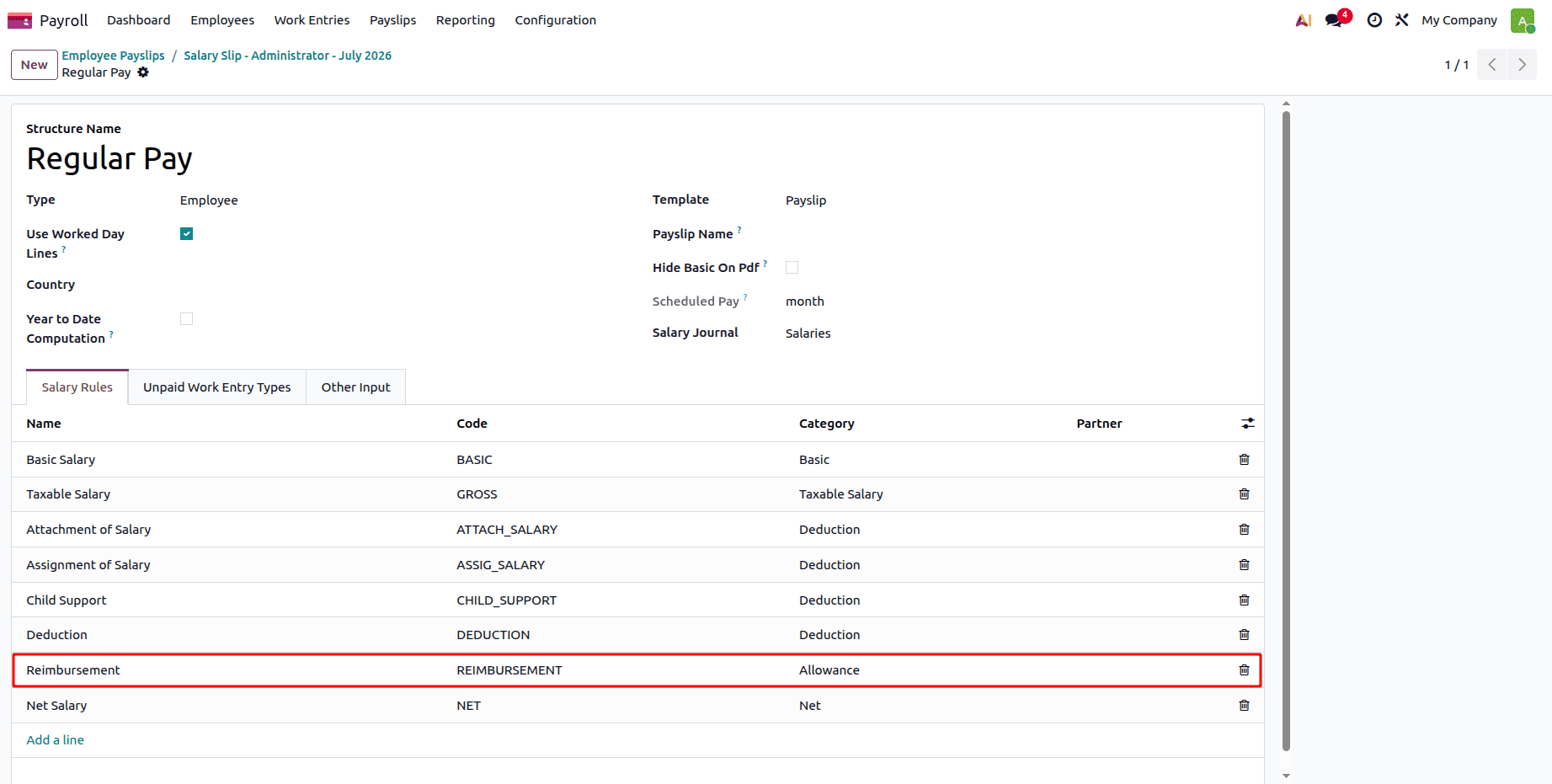
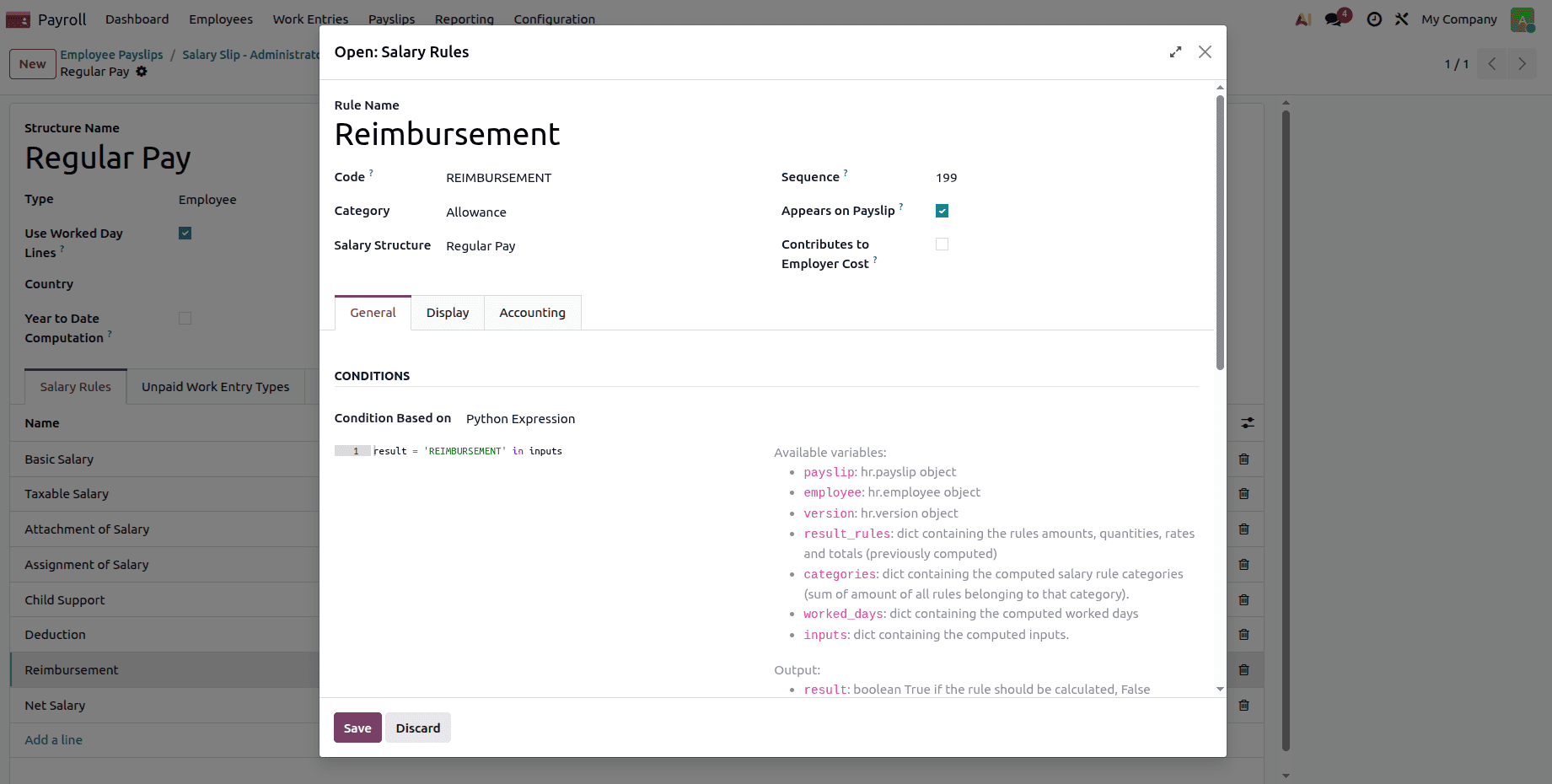
Ao clicar na regra de reembolso de despesas, é possível consultar as condições e os cálculos.
Em seguida, volte ao Folha de Pagamento e clique na opção «Calcular Folha» para calcular a folha de pagamento.
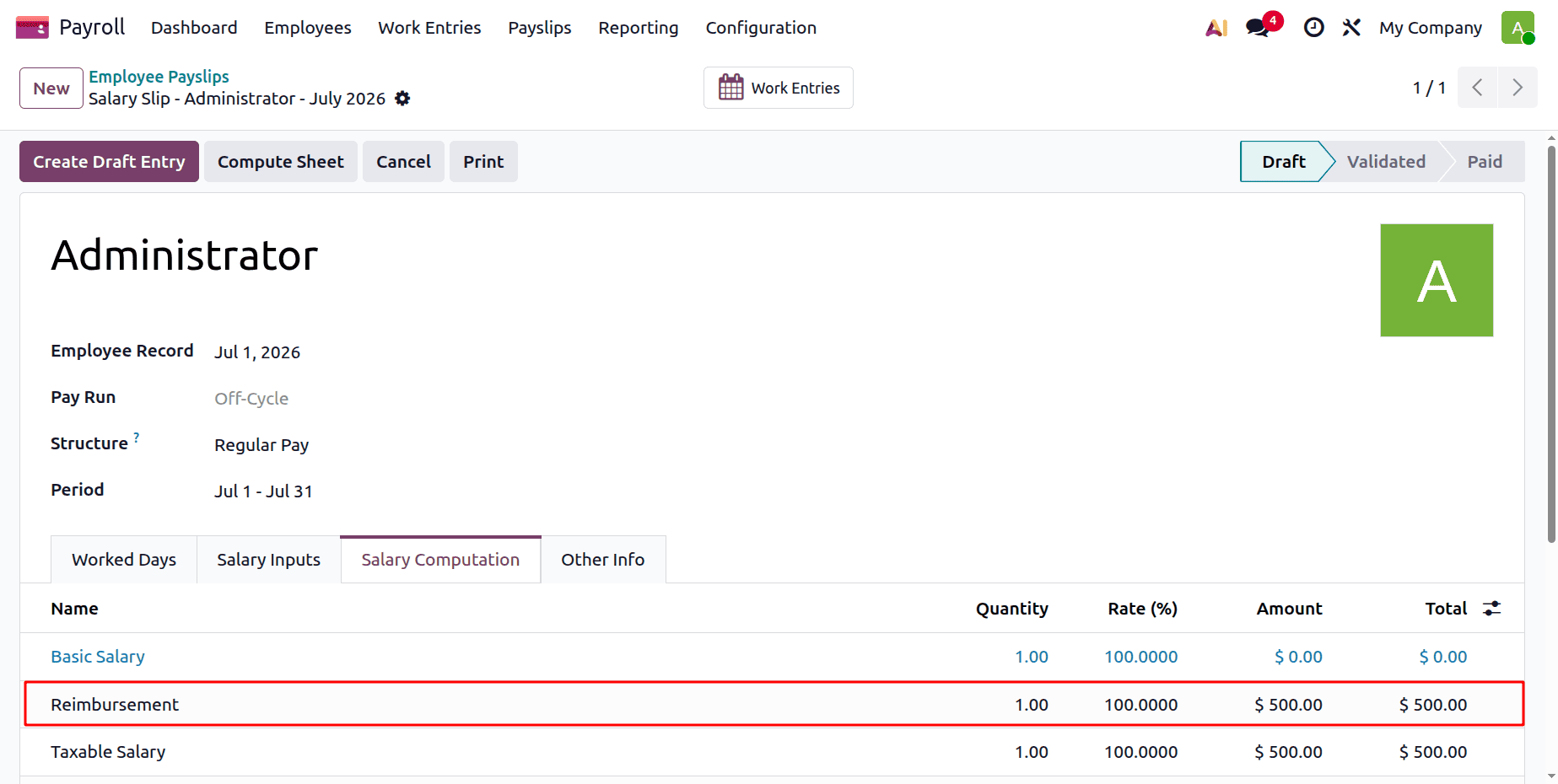
Aceda ao separador «Cálculo do salário»; aí poderá consultar a regra de reembolso de despesas e o montante a reembolsar.
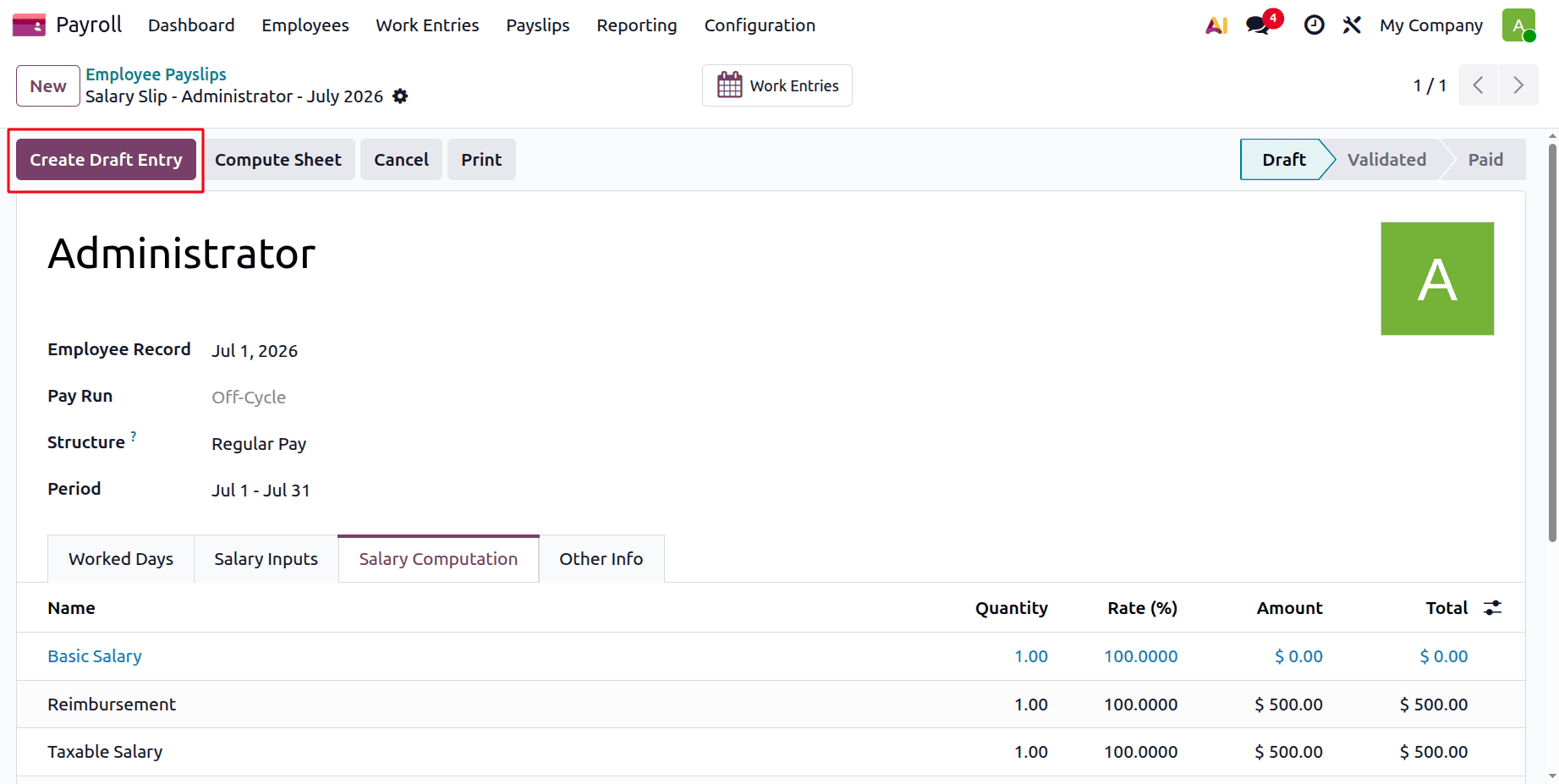
Para gerar o rascunho do registo do recibo de vencimento, clique no botão «Gerar rascunho do registo».
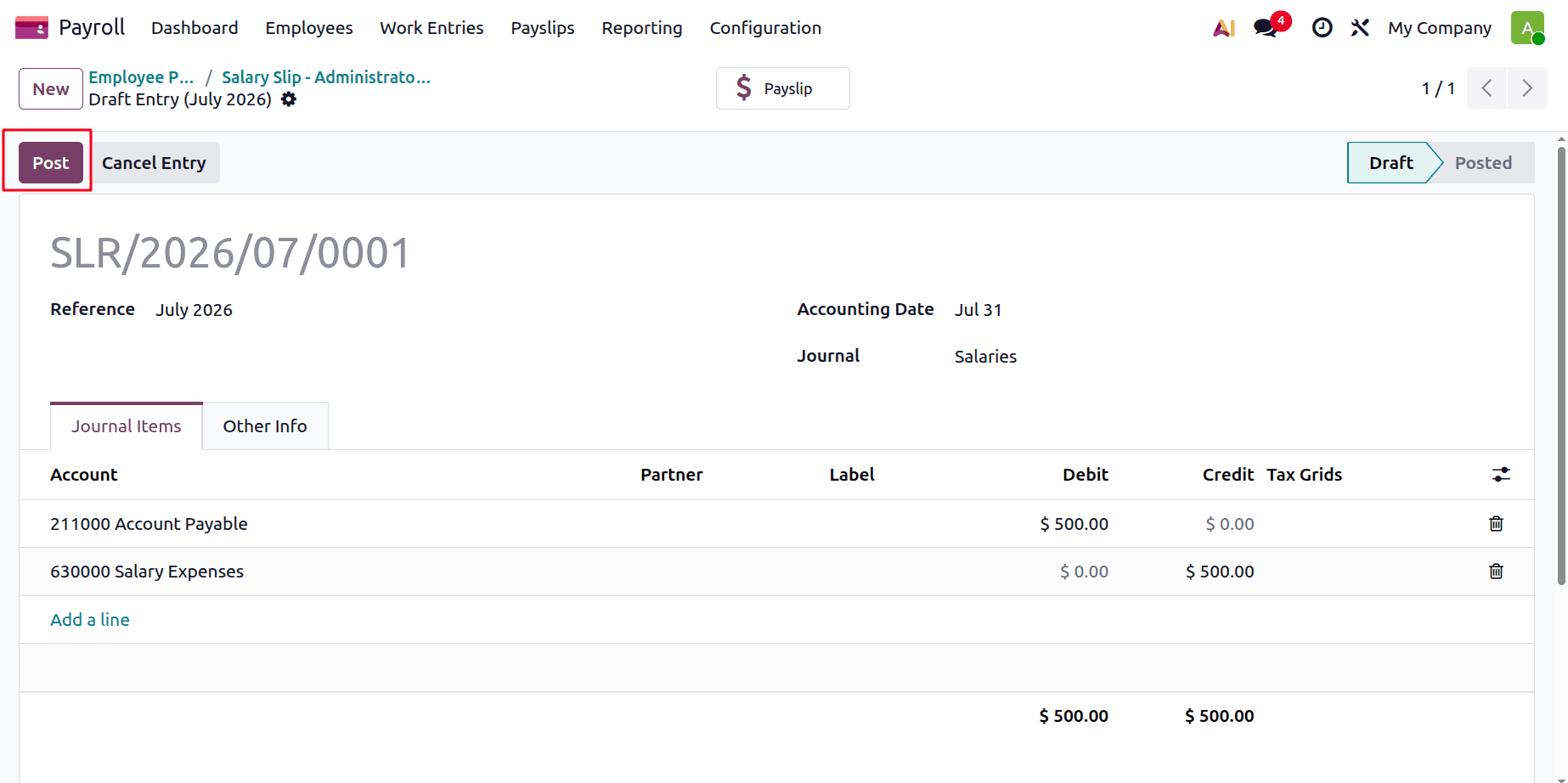
Para publicar o lançamento contábil, clique no botão «Lançar». Além disso, o lançamento contábil será publicado.
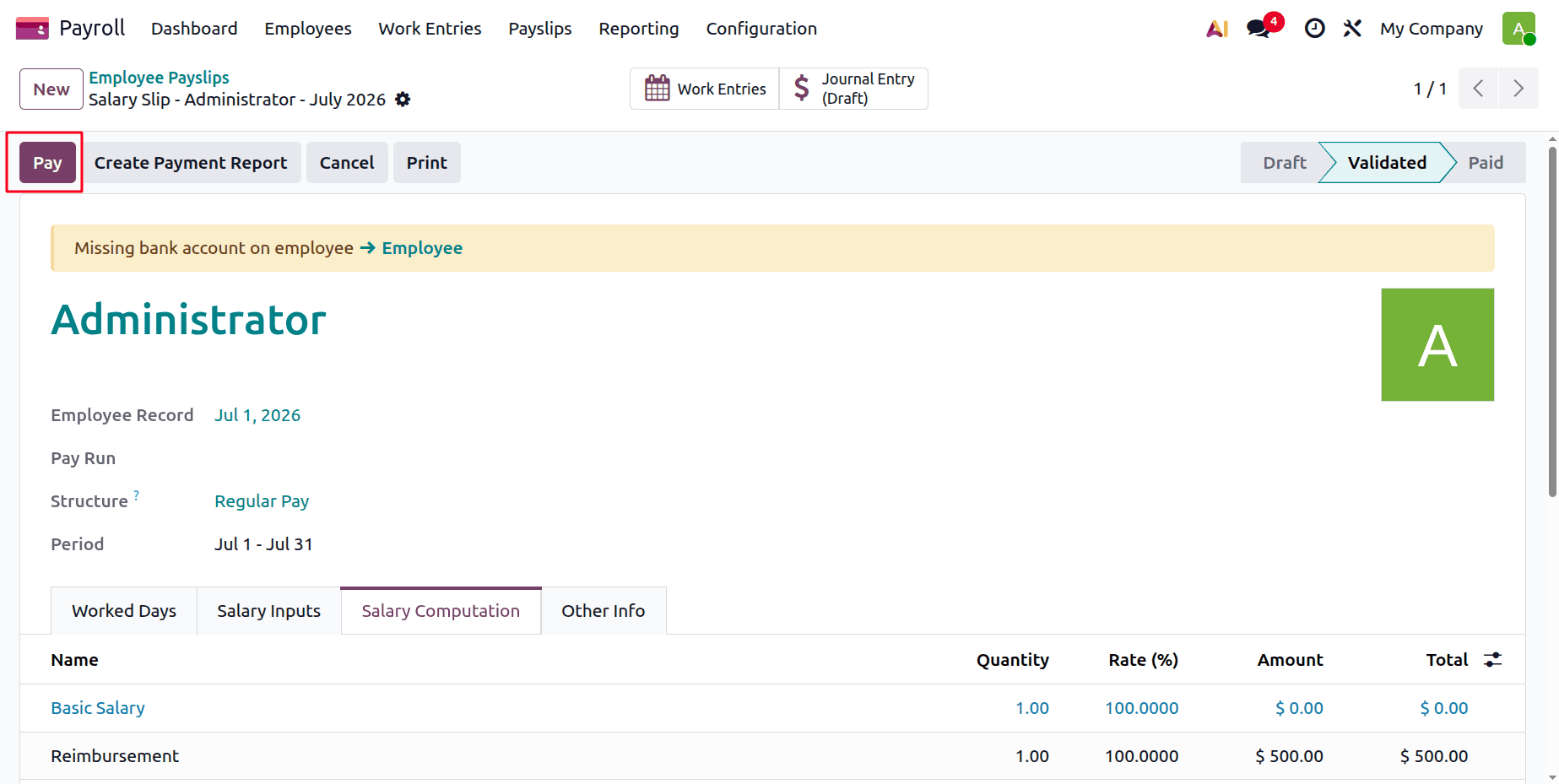
Para registar o pagamento e pagar ao colaborador, volte à página «Folha de pagamento» e clique no botão «Pagar». Em alternativa, pode indicar que a folha de pagamento foi paga clicando na opção «Marcado como pago», caso já tenha sido efetuado o pagamento.
Como se pode observar, o procedimento de reembolso de despesas dos colaboradores do Odoo 19 é eficiente e bem organizado. Com apenas alguns cliques, as equipas financeiras podem registar e reembolsar o montante, os colaboradores podem apresentar os seus pedidos de reembolso acompanhados de recibos e os gestores podem analisá-los e aprová-los. O Odoo ajuda as empresas a poupar tempo, a reduzir erros e a manter registos financeiros precisos, combinando todos os processos num único sistema. Garante o reembolso rápido aos colaboradores e proporciona às empresas um controlo total sobre o seu processo de gestão de custos.